
USB-Cケーブルの選び方|見た目が同じでも全然違う理由【Thunderboltとの違いも解説】
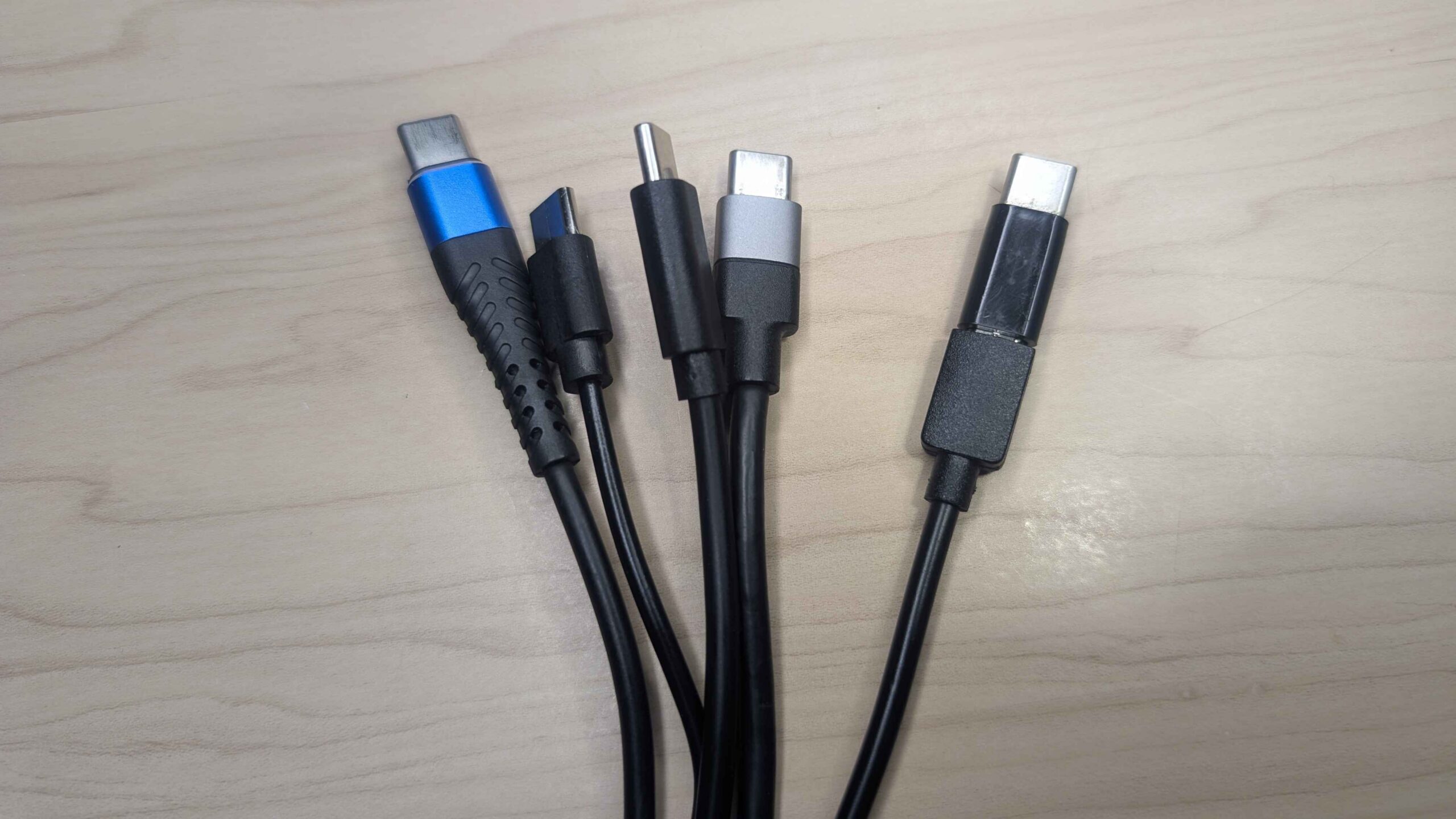
最近、モニターを増設していてUSB-Cケーブル周りで完全に詰まった。
見た目は全部同じなのに、なぜか映らない。
ケーブルを変えたら一発で映る。
この経験で分かったのは、USB-Cは「見た目で判断すると詰む」ということ。
この記事では、実体験に加えて規格レベルまで踏み込んで解説する。
■ 結論
USB-Cは
形ではなく「中身(規格)」で選ぶ必要がある
■ 実際に起きた問題
4枚目のモニターを接続したとき
- ケーブルを繋いでも映らない
- モニターは正常
- GPUも問題なし
かなり試した結果、原因はケーブルだった。
■ USB-Cは“端子の形”でしかない
まず重要なのはここ。
USB-Cは規格ではなく
コネクタの形状
つまり
- 中の配線
- 対応プロトコル
これがバラバラ
■ USB-Cの中身(ここが本質)
USB-Cケーブルは内部的に以下が分かれる
● ① USB 2.0系
- 転送速度:最大480Mbps
- 主用途:充電
安いケーブルはこれ
● ② USB 3.2 Gen1(5Gbps)
- 転送速度:5Gbps
- データ転送対応
今回使ったLinkケーブルもこの規格
● ③ USB 3.2 Gen2(10Gbps以上)
- 転送速度:10Gbps以上
- 高速データ転送
● ④ 映像出力(DisplayPort Alt Mode)
- 映像信号を直接出力
- モニター接続に必須
これが無いと映らない
■ Alt Modeとは何か
USB-Cには
Alt Mode(オルタネートモード)
という仕組みがある
これは
USBの信号線を映像用に切り替える技術
■ 今回詰まった原因
自分の環境では
- モニターは正常
- GPUも問題なし
- ケーブルだけが原因
結果として
Alt Mode非対応ケーブルだった
■ 解決方法
USB-C → DisplayPort(双方向)のケーブルに変更
これで
一発で映った
■ Thunderboltとの違い
USB-Cとよく混同されるのがThunderbolt
見た目は同じだが中身は別物
● Thunderboltとは
Thunderboltは
高速データ転送と映像出力を同時に扱える規格
● 主な特徴
- 最大40Gbps(Thunderbolt 3 / 4)
- 映像出力対応(DisplayPort)
- データ転送も高速
● USB-Cとの違い
USB-Cはあくまで形状
中身は製品ごとに違うが
Thunderboltは
機能がほぼフル対応された上位規格
● 何が違うのか
| 項目 | USB-C | Thunderbolt |
|---|---|---|
| 形状 | 同じ | 同じ |
| 転送速度 | 規格による | 最大40Gbps |
| 映像出力 | 対応してない場合あり | 基本対応 |
| 安定性 | ケーブル依存 | 高い |
● メリット
- 高速
- 安定
- 汎用性が高い
● デメリット
- 価格が高い
- 対応機器が必要
■ おすすめUSB-Cケーブル
実際に詰まった経験から、用途別に選ぶのが一番確実。
● 映像出力を解決したケーブル

モニター接続で詰まった原因はケーブルだったため、
映像出力対応(Alt Mode)のものを選ぶ必要がある。
● 万能に使うならこれ
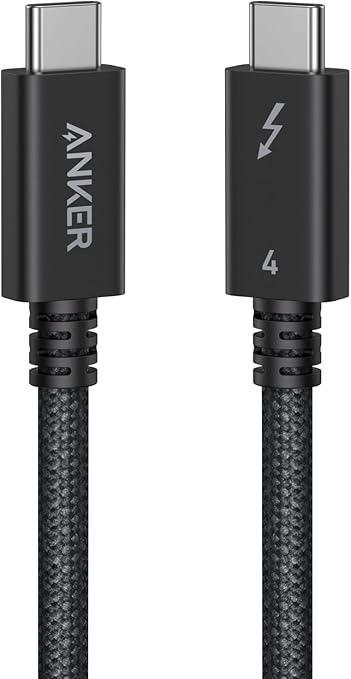
Thunderbolt対応のケーブルなら、
データ・映像・充電すべてに対応しているため、
とりあえずこれを選べば失敗しにくい。
● コスパ重視ならこれ
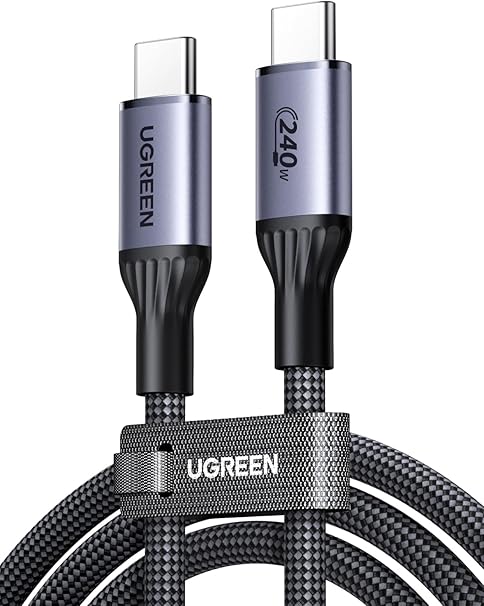
充電だけなら、240wのケーブルで十分。
■ 見分ける方法(確実)
購入時は以下を確認
- DisplayPort対応
- Alt Mode対応
- 映像出力対応
これが書いていないものは避ける
■ よくあるミス
- 見た目で判断する
- 安さで選ぶ
- 充電ケーブルを流用する
このあたりはかなりの確率で詰まる
■ まとめ
USB-Cは
同じ見た目で中身が違う規格
理解していないと
環境構築で普通に詰まる
■ 一言
ケーブル1本で全部崩れる
※実際にモニター接続で詰まり、解決した内容をもとにしています。
コメントを残す
コメントを投稿するにはログインしてください。